¶ Visão Geral
O módulo de Usuários é onde você gerencia todas as pessoas que terão acesso à plataforma Zaps. Aqui é possível adicionar novos membros à sua equipe, definir o que cada um pode ver e fazer, e associá-los às filas de atendimento que criamos no Módulo 1. Um gerenciamento de usuários bem feito é essencial para a segurança da informação e para a organização dos seus fluxos de atendimento.
¶ Acesso e Permissões
Para acessar esta área, utilize o menu de navegação localizado na lateral esquerda da tela. Clique na seção Administração e, em seguida, na opção Usuários.
Importante: A criação e o gerenciamento de usuários são funcionalidades restritas a usuários com perfil de Administrador. Apenas administradores podem adicionar novos membros à equipe, definir perfis ou alterar permissões existentes.
¶ Interface da Tela Principal de Usuários
A tela principal do módulo exibe uma lista de todos os usuários cadastrados no sistema.
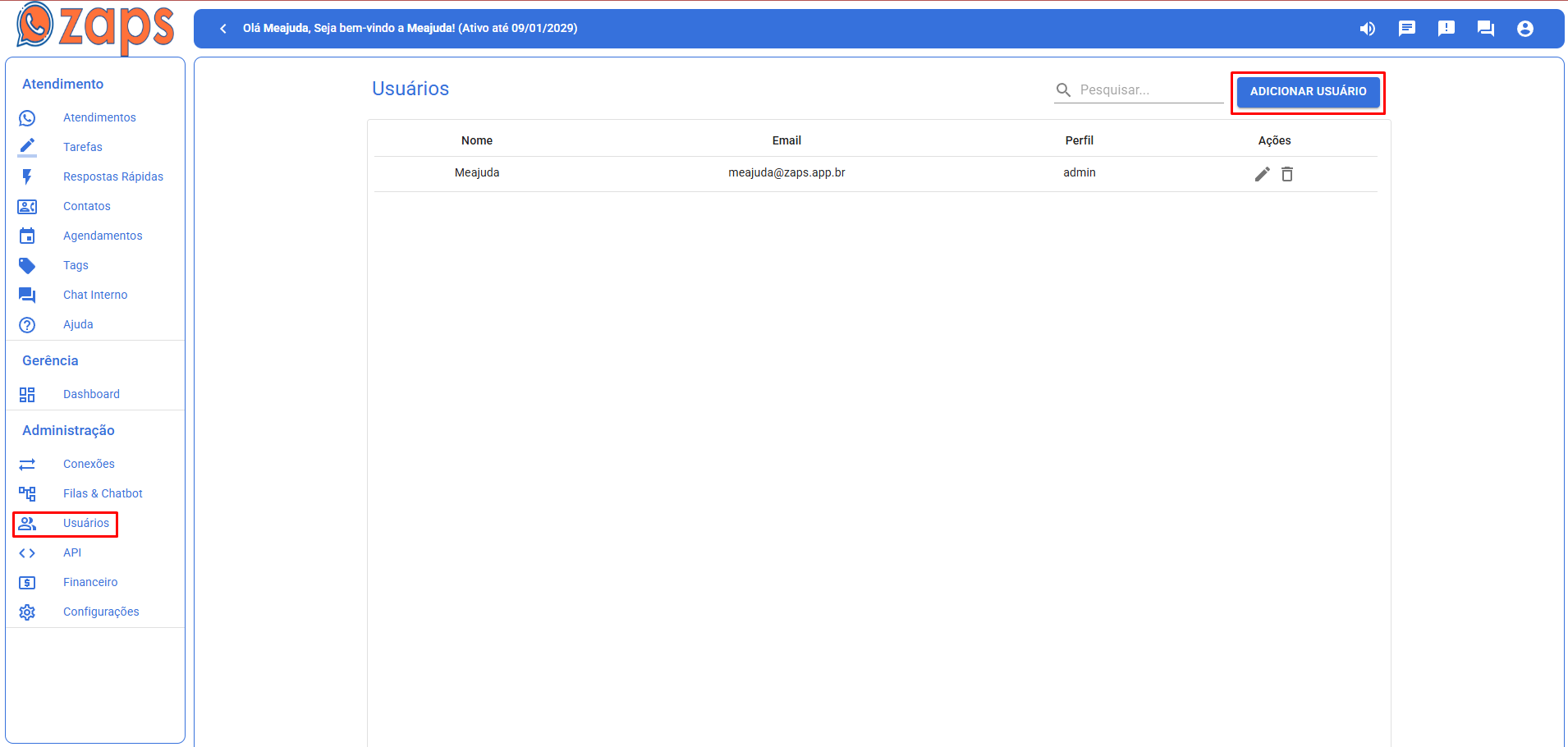
- Lista de Usuários: Para cada usuário, as seguintes informações são exibidas:
- Nome: O nome completo do usuário.
- E-mail: O e-mail utilizado para login.
- Perfil: O nível de permissão do usuário (
adminouuser). - Ações: Botões para Editar as informações ou Excluir o usuário da plataforma.
- Botão "ADICIONAR USUÁRIO": Localizado no canto superior direito, este botão abre a janela para cadastrar um novo usuário.
¶ Adicionando um Novo Usuário
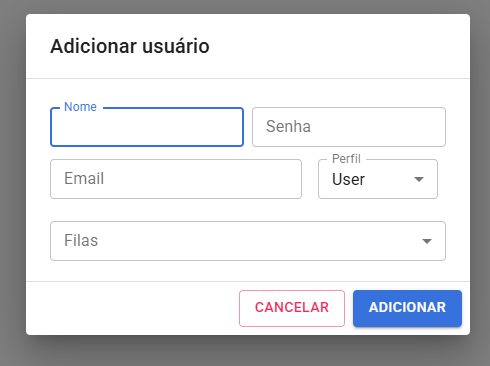
Ao clicar em "ADICIONAR USUÁRIO", uma janela se abrirá para o cadastro das informações e permissões do novo membro da equipe.
¶ Campos de Cadastro
Nome: Nome completo do usuário. Este campo é obrigatório.
Senha: Senha de acesso que o usuário utilizará para entrar na plataforma.
Email: Endereço de email que servirá como login.
Filas: Aqui você seleciona a quais filas de atendimento este usuário terá acesso. Ele só poderá ver e interagir com os tickets das filas que forem marcadas aqui.
Perfil: Define o nível de acesso do usuário. Existem duas opções:
User: Perfil padrão para atendentes. Têm acesso apenas à interface de atendimento para visualizar e responder os tickets das suas filas, sem acesso aos menus de Gerência e Administração.
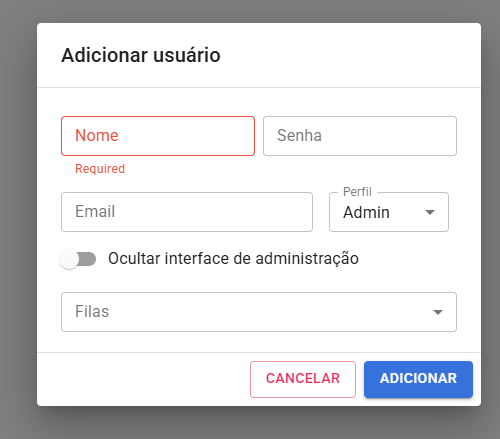
Admin: Perfil com acesso total à plataforma. Ao selecionar "Admin", uma nova opção aparece na tela:
¶ Como Criar um Perfil de "Supervisor"
Atualmente, para criar um usuário com permissões de supervisor (que pode ver os atendimentos de várias filas, mas sem acesso total às configurações do sistema), o Zaps utiliza uma combinação de configurações:
- No campo Perfil, selecione Admin.
- Ative a opção que aparece: "Ocultar interface de administração".
- No campo "Filas", selecione todas as filas que este supervisor poderá visualizar e gerenciar.
Com essa configuração, o usuário terá mais poderes que um atendente comum, mas não poderá alterar configurações críticas do sistema, funcionando perfeitamente como um líder de equipe ou supervisor.