¶ Visão Geral
A tela de Atendimento é o centro de operações para todos os agentes e supervisores. É aqui que toda a mágica acontece: as conversas iniciadas pelos clientes em canais como WhatsApp, Instagram, etc., são recebidas e transformadas em "tickets". Nesta interface, os usuários podem visualizar os atendimentos, aceitá-los, conversar com os clientes, transferir entre equipes e, finalmente, resolvê-los.
¶ Acesso e Permissões
- Acesso: A tela de Atendimento é a interface principal da plataforma Zaps e, geralmente, a primeira tela que um usuário vê ao fazer login.
- Permissões: O que um usuário vê nesta tela depende diretamente do seu perfil e das filas às quais foi associado.
- Um atendente (perfil User) verá apenas os tickets das filas que lhe foram designadas no Módulo 3.
- Um administrador ou supervisor poderá ter uma visão mais ampla, com a possibilidade de filtrar e visualizar os atendimentos de múltiplos usuários e filas.
¶ Interface da Tela de Atendimento
A tela é dividida em três áreas principais: o Painel de Gerenciamento à esquerda, a lista de tickets, e a área de conversa à direita.
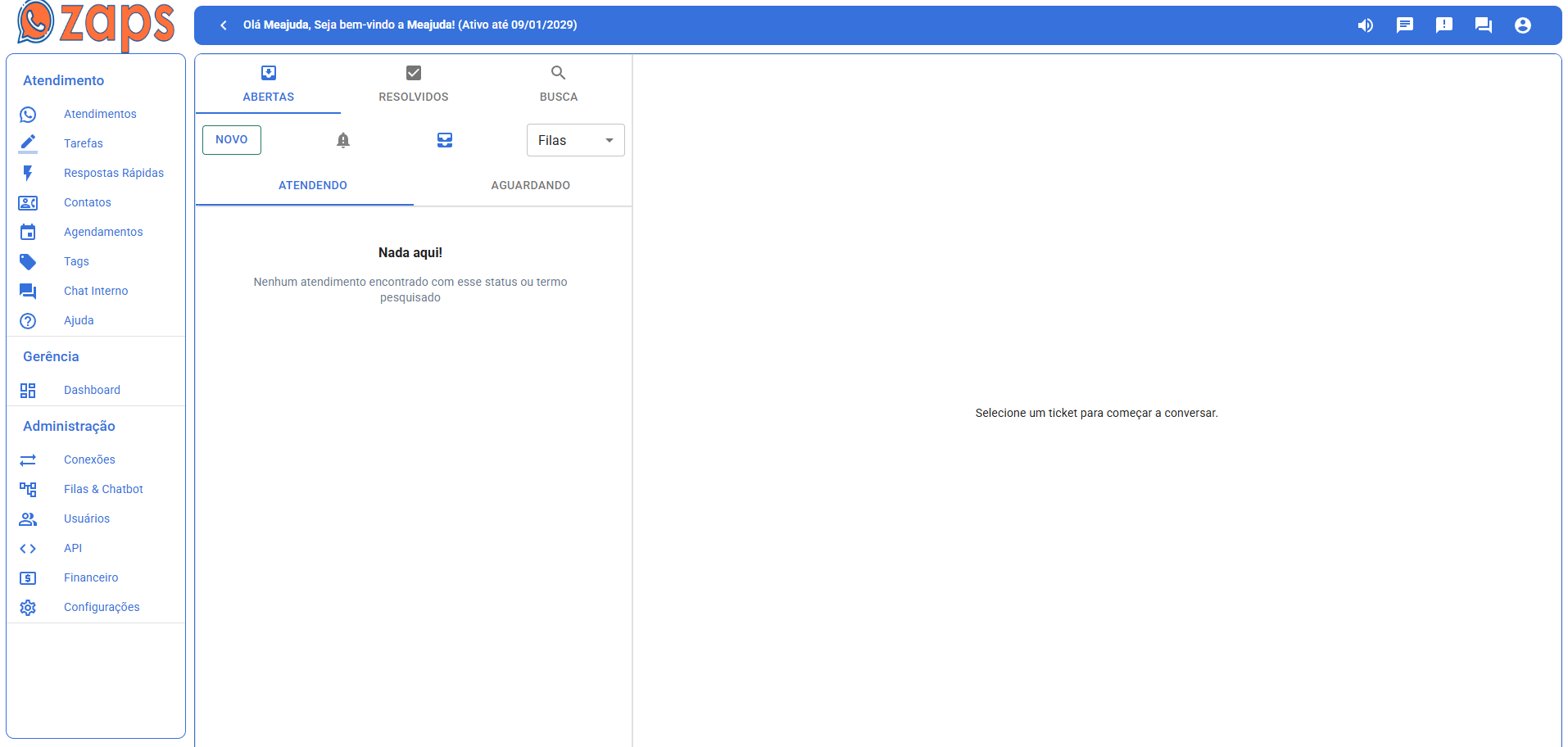
¶ 1. Painel de Gerenciamento de Tickets
Localizado na parte superior esquerda, este painel organiza os tickets por status:
Aba ABERTAS: A visão padrão. Exibe todos os tickets que estão em andamento ou na fila de espera. Dentro desta aba, existem duas sub-divisões:
- ATENDENDO: Tickets que já foram aceitos e estão com um atendente.
- AGUARDANDO: Novos tickets que acabaram de chegar e esperam o aceite de alguém da equipe.
Aba RESOLVIDOS: Mostra o histórico de todos os tickets que já foram finalizados.
Aba BUSCA: Permite procurar por tickets ou mensagens específicas.
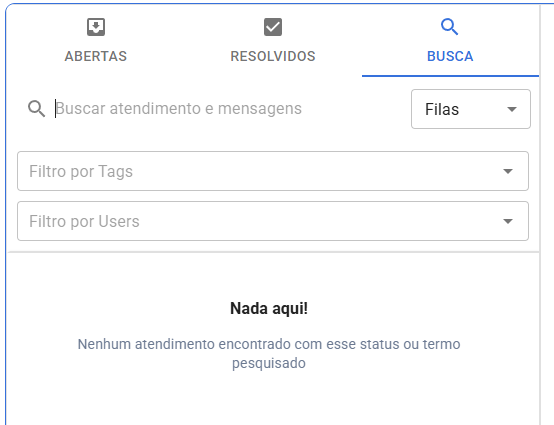
Recomendação: A funcionalidade de busca está em constante aprimoramento. Para garantir que você encontre facilmente suas conversas no futuro, é altamente recomendado vincular uma ou mais 'Tags' a cada atendimento. Abordaremos como criar e gerenciar Tags no Módulo 9.
¶ 2. Barra de Ferramentas e Filtros
Acima da lista de tickets, há uma barra com botões e filtros importantes:
Botão NOVO
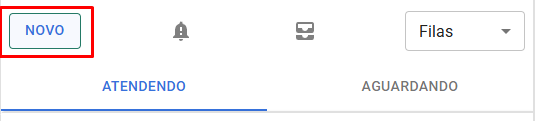
Permite que o atendente inicie uma nova conversa manualmente, criando um ticket.
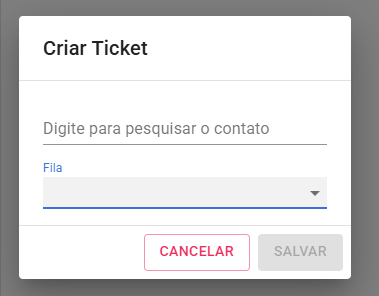
Atenção: Ao criar um ticket e selecionar uma Fila que foi "amarrada" a uma conexão específica (no Módulo 1), a mensagem que você enviar sairá pelo número de WhatsApp vinculado àquela fila, e não pelo número padrão da plataforma.
Ícone de Sino (Filtro de Não Lidos)
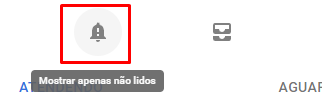
Filtra a lista para mostrar apenas os tickets que contêm mensagens ainda não lidas pelo atendente.
Ícone de Usuários (Filtro de Visão)
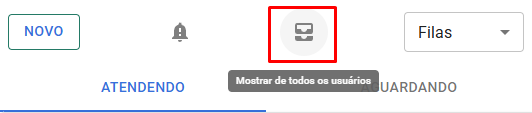
Disponível para supervisores e administradores, permite alternar entre a visão de "apenas meus tickets" e "tickets de todos os usuários".
Filtro de Filas
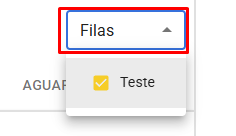
Permite filtrar a lista de tickets para exibir apenas aqueles que pertencem a uma ou mais filas selecionadas.
¶ 3. Área da Conversa
O grande espaço à direita da tela. Quando um ticket é selecionado na lista, é aqui que a conversa com o cliente é exibida, e onde o atendente digita e envia as respostas, usa respostas rápidas, transfere o atendimento e o resolve.
¶ O Ciclo de Vida de um Ticket: Da Chegada à Resolução
Esta seção detalha o passo a passo de como um ticket é recebido, atendido e finalizado na plataforma.
¶ 3.1. Recebendo e Aceitando um Ticket
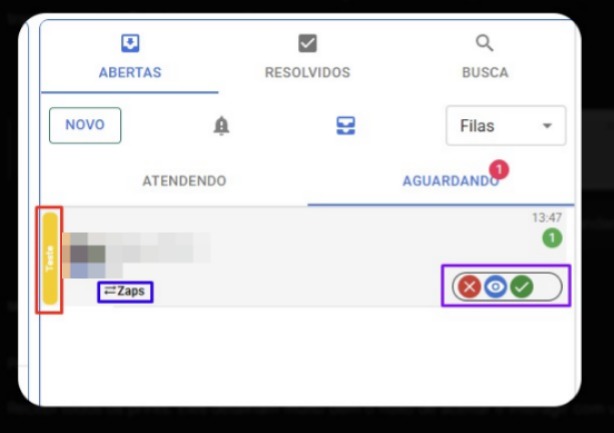
Quando um cliente entra em contato, um novo ticket aparece na coluna "AGUARDANDO".
¶ Ações na Lista de Espera ("AGUARDANDO")
As ações disponíveis para um ticket que está na fila "AGUARDANDO" variam significativamente de acordo com o perfil de permissão do usuário.
¶ Para Administradores e Supervisores
Usuários com perfis elevados têm acesso a um conjunto completo de ações para gerenciar os tickets antes mesmo de aceitá-los:
Aceitar (Ícone de Check Verde): Ação padrão para assumir a responsabilidade pelo ticket. Ao clicar, o ticket é movido para a sua lista de "ATENDENDO" e a conversa completa é aberta na tela para interação.
Espiar (Ícone de Olho): Permite ler toda a conversa sem aceitá-la e sem que o ticket saia da fila de espera. É uma ferramenta muito útil para supervisores monitorarem o fluxo ou para um atendente entender o contexto antes de assumir o caso.
Rejeitar (Ícone de X Vermelho): Esta ação resolve o ticket silenciosamente, direto da fila de espera. O ticket é fechado sem que nenhuma notificação ou mensagem de conclusão seja enviada ao cliente final. É ideal para lidar com spam, mensagens de teste ou contatos que claramente não necessitam de uma resposta.
¶ Para Atendentes (Perfil User)
Para o atendente padrão, a experiência é mais direta, focada em iniciar o trabalho de atendimento:
- Aceitar (Ícone de Check Verde): Esta é a única ação disponível para o atendente na lista de espera. Ele precisa aceitar o ticket para poder visualizar o conteúdo completo da conversa. As opções de "Espiar" não é visíveis para este perfil. Ao clicar, o ticket passa a ser de sua responsabilidade e é movido para a aba "ATENDENDO".
¶ 3.2. Interagindo na Conversa
Após aceitar um ticket, a conversa é aberta no painel direito.
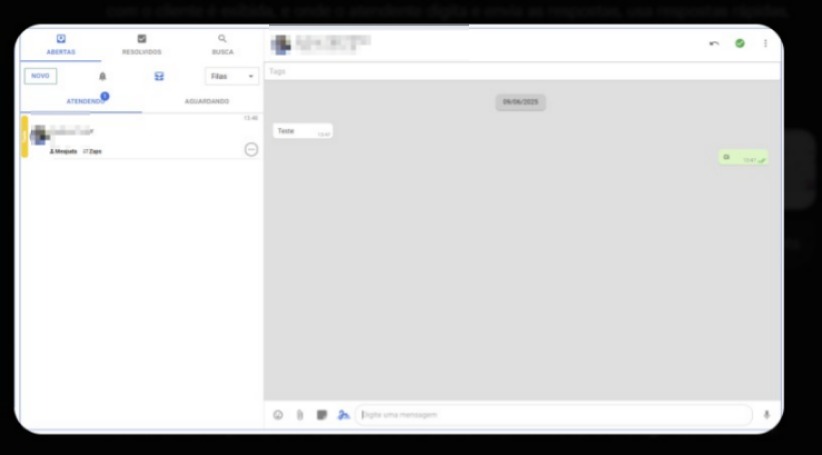
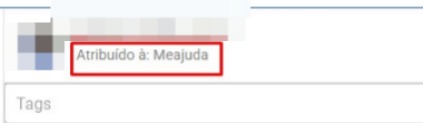
Cabeçalho da Conversa: No topo, você vê o nome e o número do protocolo do ticket, e para quem ele está atribuído (Atribuído à: Seu Nome).
A Barra de Envio de Mensagem: É aqui que você se comunica com o cliente e usa ferramentas de apoio.
¶ Emojis e Anexos:
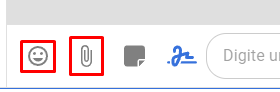
- Use o ícone de Emoji para se expressar e o Clipe de Papel para enviar arquivos (imagens, PDFs, etc.).
¶ Anotação Interna:
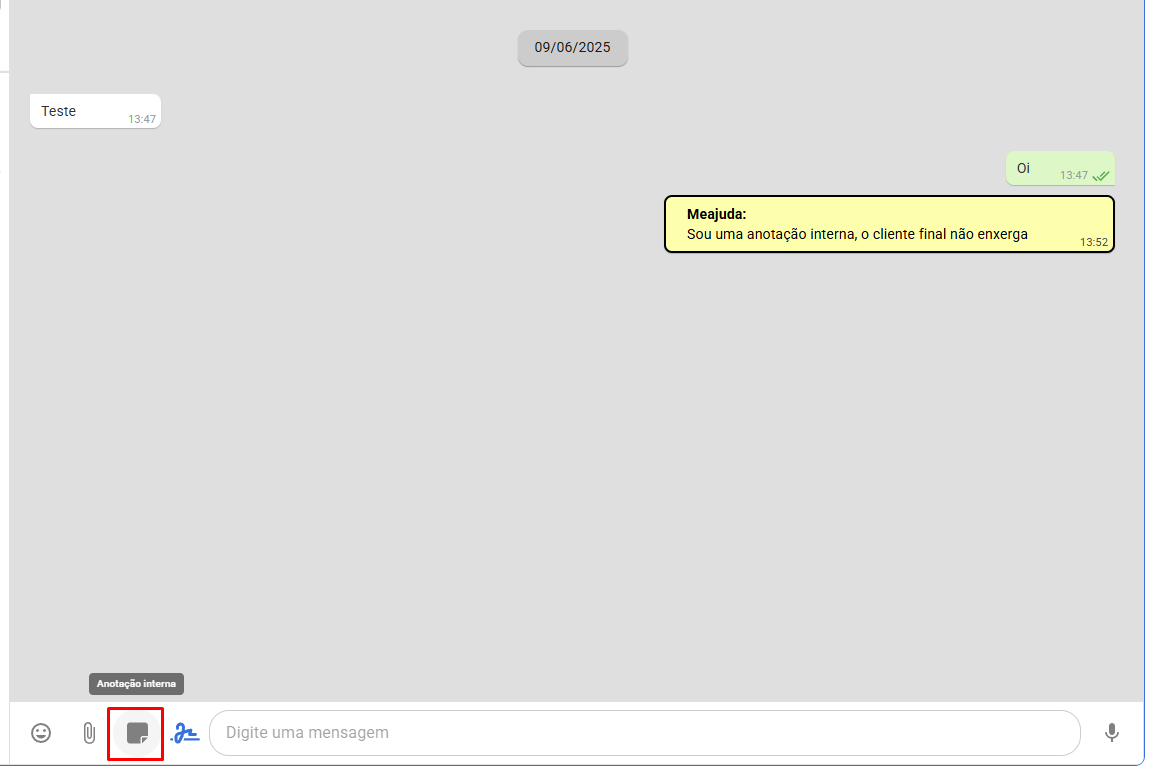
- Esta é uma ferramenta crucial para a equipe. Ao clicar no ícone de nota adesiva, a mensagem que você digitar será registrada no ticket como uma anotação interna (em amarelo). O cliente NÃO VÊ esta mensagem. É perfeita para deixar recados para outros colegas, registrar informações importantes ou detalhar procedimentos.
¶ Assinatura:
- Clica neste ícone para inserir sua assinatura de atendente pré-configurada, agilizando as respostas.
¶ 3.3. Ações de Gerenciamento do Ticket
No canto superior direito da conversa, existem botões para gerenciar o estado do ticket.
Resolver (Ícone de Check Verde):
Finaliza o atendimento. O ticket é considerado resolvido e movido para a aba "RESOLVIDOS".
Retomar (Ícone de Seta):
Devolve o ticket para a fila de "AGUARDANDO", liberando-o para que outro atendente possa assumir.
Menu "Mais Opções" (Ícone de Três Pontos):
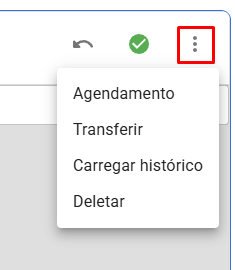
Este menu revela ações adicionais:
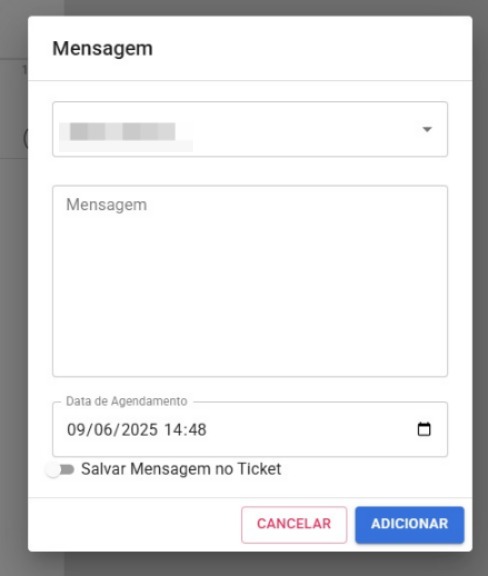
- Agendamento: Abre uma janela para agendar o envio de uma mensagem para uma data e hora futuras.
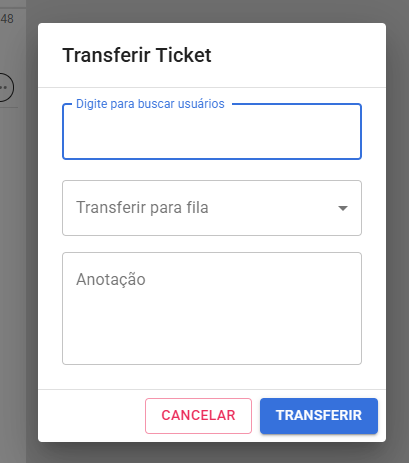
- Transferir: Permite passar o ticket para outro colega de equipe ou para outra fila.
- Carregar histórico: Carrega mensagens mais antigas da conversa com o contato.
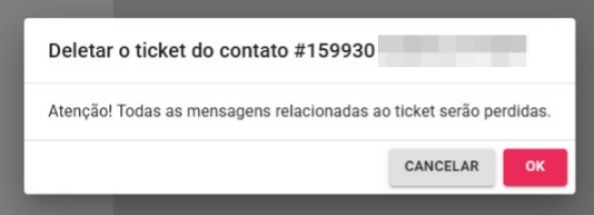
- Deletar: Exclui permanentemente o ticket e todo o seu histórico de mensagens. Uma ação irreversível.